
PHOTOTOPC GUIDE
iPhoneの写真をWordやPowerPointに貼る方法 Windowsでの手順
iPhoneの写真をWindowsのWordやPowerPointで使うには、写真をPCへ送り、資料に貼り付けるか、保存した画像ファイルを挿入します。 すでに写真がPCにある場合は、転送の操作は不要です。
この記事では、PhotoToPCで写真を開いてコピーするところから、Word・PowerPointへの配置、写真付き議事録の仕上げ方まで説明します。PhotoToPC運営による自社サービスの利用案内を含みます。
Word・PowerPointの説明は、Windowsデスクトップ版Microsoft 365を対象としたMicrosoft公式の案内に基づきます。図1はPhotoToPC公式サイトの実スクリーンショット、図2はMacのPagesで作った資料構成の例です。使用するホワイトボード写真は生成サンプルです。
iPhoneの写真をPCに用意する
PhotoToPCを初めて使う場合は、PCのChromeまたはEdgeで保管フォルダを作り、iPhoneではSafariの共有メニューからアプリをホーム画面に追加します。その後、PCで「受け取る」、iPhoneで「送る」を開き、番号かQRコードで接続します。接続の準備にはインターネットが必要です。
初回設定と写真を送る操作は、iPhoneの写真をWindowsに送る手順で説明しています。転送が終わるまで両方の画面を開いたままにし、PCで目的の写真を表示できたら、ここから先に進みます。
PhotoToPCで資料に使う写真をコピーする
写真を一覧で探して開き、どの写真か確認してからコピーします。この作例では、展示会の準備内容が書かれたホワイトボード写真を使います。

Ctrl+C を実行し、「コピーしました。」と表示された状態。公式サイトに掲載した実画面です。写真は生成サンプルで、操作位置を示すカーソルは追記しています。Windowsでは、写真の上にポインターを置いて Ctrl+C を押します。図1の下部には、コピー操作の完了を知らせる表示が出ています。次に文書やスライドを開き、Ctrl+V で貼り付けます。Macではそれぞれ ⌘C、⌘V です。コピー元に完了表示が出たら、文書側にも目的の写真が入ったことを確認します。
貼り付けへの対応はアプリや環境によって異なります。画像が入らない場合は、後述する保存ファイルからの挿入に切り替えます。PhotoToPCのコピー操作の案内
Wordに貼り付けて行内で位置を整える
- Wordで写真を入れたい位置をクリックします。本文と写真を分ける場合は、Enterで写真用の空の段落を作ります。
- PhotoToPCでコピーした写真を
Ctrl+Vで貼り付けます。 - 写真を選び、四隅のハンドルで大きさを調整します。
- 写真の下に、場所や内容を説明する短い文章を書きます。
Wordでは、画像を文字と同じように本文中へ置く設定が「行内」です。既定では、新しい画像の挿入・貼り付けにこの設定が使われます。まず「本文→写真→説明」の順に独立した段落で置くと、文章を追加しながら報告書を組み立てやすくなります。Microsoft:画像の既定の折り返し設定
写真をドラッグして自由に動かせないときは、写真を選び、レイアウトオプションを確認します。本文を写真の横に回り込ませたい場合は「四角形」などを選べます。配置の操作を覚える前に、何度も転送し直す必要はありません。Microsoft:Wordでの画像の移動と文字列の折り返し
PowerPointに貼り付けて読みやすく配置する
- 写真を入れたいスライドを開きます。文字の入力中ならEscを押してから、スライドの空いている部分をクリックします。
- PhotoToPCでコピーした写真を
Ctrl+Vで貼り付けます。 - 写真をドラッグして位置を決め、四隅のハンドルで大きさを調整します。
- 写真の近くにテキストボックスを置き、伝えたい要点を書きます。Microsoft:PowerPointの基本操作、スライドへのテキスト追加
今回のホワイトボード写真には、展示内容、配布物、確認事項の3つのまとまりがあります。全体を小さく貼ってすべての文字を読ませるより、発表の目的に合わせて説明を絞ります。
たとえば準備状況を共有するスライドなら、見出しを「展示会までに確認すること」とし、本文に「会場Wi-Fi」「スタッフ配置」「資料の最終確認」を並べます。元の写真は右側に置き、どこから取り出した情報かを示します。担当と期限の共有が目的なら、次の節の表を中心に使う方が読み手は確認しやすくなります。
必要な箇所を大きく見せるには、画像を選んで「図の書式」から「トリミング」を使えます。写真の横幅だけを引き伸ばさず、文字や対象物の縦横比を保って配置します。Microsoft:Officeで図をトリミングする
写真を貼るだけで終わらせない議事録の作例
ホワイトボード写真を議事録に入れるときは、読み手が知りたい「やること・担当・期限」を本文に書き、写真をその根拠として添えます。図2の「展示会準備の確認メモ」は、同じサンプル写真をMacのPagesにファイルから挿入して作成しました。担当が書かれた作業と、次に確認することを先にまとめ、その下に元の写真を置いています。
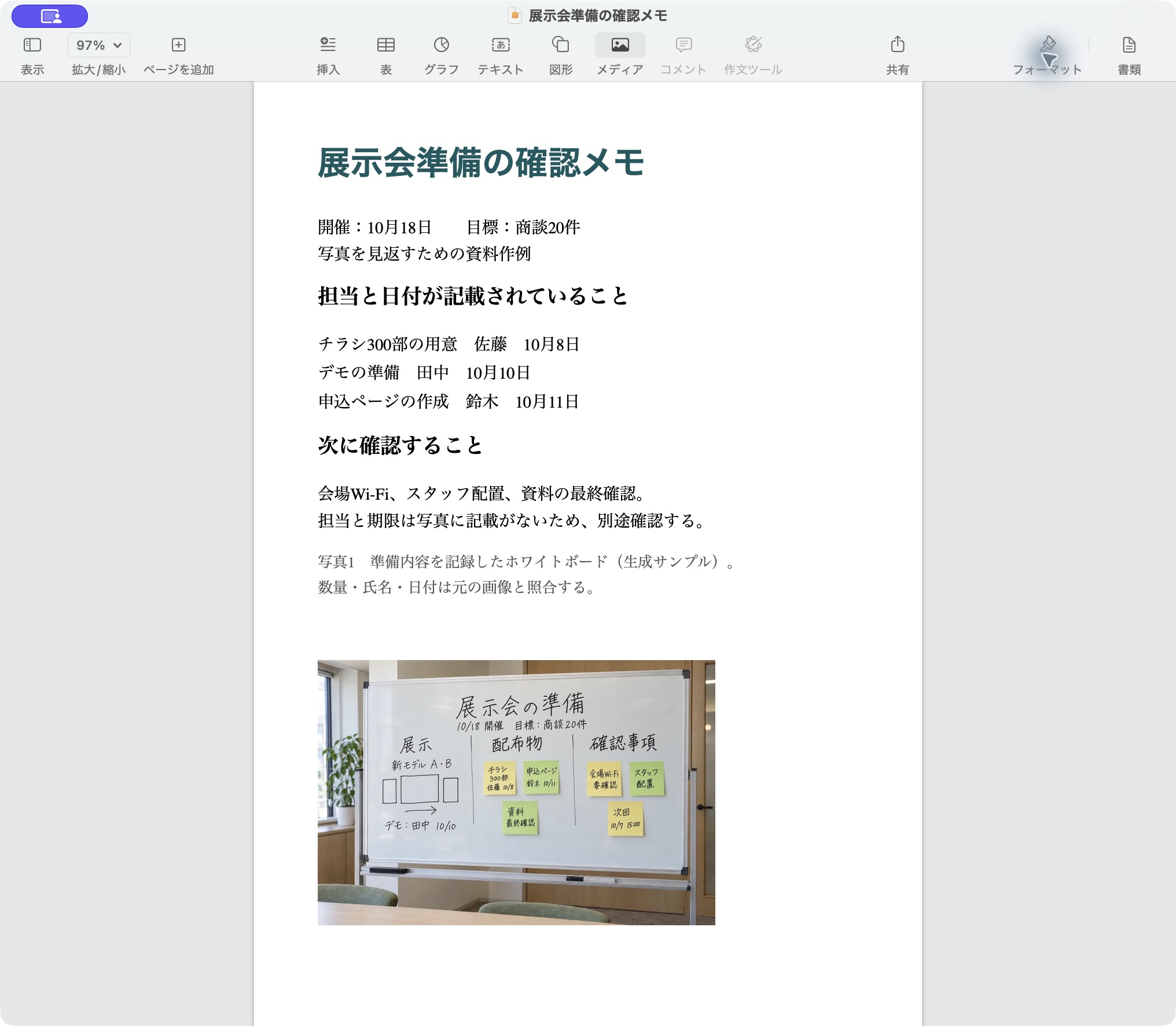
この写真から読み取れる開催日は10月18日、目標は商談20件です。担当と日付が一緒に書かれている項目を抜き出すと、次のようになります。いずれもサンプル内の情報です。
| やること | 担当 | 写真にある日付 |
|---|---|---|
| チラシ300部の用意 | 佐藤 | 10月8日 |
| デモの準備 | 田中 | 10月10日 |
| 申込ページの作成 | 鈴木 | 10月11日 |
会場Wi-Fiには「要確認」とあります。スタッフ配置と資料の最終確認も書かれていますが、これらの担当や期限は写真にありません。そのため、議事録には「担当・期限は要確認」と書きます。実際の会議で日付が締め切りを意味するのかも確認し、予定日や確認日と取り違えないようにします。
写真の下の説明は、画像の内容を全部繰り返す必要はありません。元の記録との関係が分かる程度にまとめます。
写真1|展示会準備のホワイトボード。開催日は10月18日、目標は商談20件。担当が記載された3項目を本文の表に整理。会場Wi-Fi、スタッフ配置、資料の最終確認は担当・期限の確認が必要。
写真を貼り付ける操作と、内容を読み取って本文を作る作業は別です。PhotoToPCに写真を入れるだけで議事録が自動作成されるわけではありません。氏名・日付・数量は、資料に入れた元の写真と照合します。
現場写真なら全景と詳細を組み合わせる
議事録以外でも、写真と説明の役割を分ける考え方は使えます。たとえば棚の傷みを報告する場合、全景で場所を示し、詳細写真で状態を示します。次は書き方を示す架空の例です。
写真1|倉庫東側・棚Bの全景。確認箇所は右端の支柱下部。
写真2|写真1の支柱下部を拡大。塗装の剥がれを確認。原因と修理の要否は未確認。
撮影日を添え、本文には確認してほしいことを書きます。Wordなら「説明→全景→詳細」の順に置き、PowerPointなら2枚を並べるか、細部が読める大きさになるようスライドを分けます。同じ場所を何枚も貼る前に、各写真が何を伝えるのかを一つずつ決めます。
コピーで貼れない場合はPCの画像ファイルを挿入する
PCで写真が見えているのに貼り付けられない場合は、保存した画像ファイルから挿入します。
- PCの保管フォルダで、使いたい画像ファイルの保存場所を確認します。
- Wordでは挿入位置をクリックし、PowerPointでは挿入先のスライドを開きます。
- 「挿入」→「画像」→「このデバイス」を選びます。
- 保存した画像を選び、「挿入」を押します。
この方法はMicrosoft公式でも案内されています。画像ではなく文字やURLが貼り付く場合にも、ファイルからの挿入を試せます。バージョンやWeb版によって項目名は異なる場合があります。Microsoft:Wordへの画像挿入、PowerPointへの画像挿入
よくある疑問
Officeのモバイルデバイスから挿入する機能が見つからない場合
Microsoftは、Windows版・Web版Officeの「モバイル デバイスから写真を挿入する」機能を2025年8月22日に無効にしたと案内しています。古い解説とメニューが違う場合は、写真をPCへ送ってから、コピーまたは「このデバイス」からの挿入を使ってください。Microsoftの案内
写真を拡大しても文字が読めない場合
小さく配置した写真を適切な大きさに戻すことはできますが、撮影時のピンぼけや反射で読めない文字は、拡大だけでは戻りません。ホワイトボードを消す前なら、iPhoneで拡大表示して確認し、必要な部分を撮り直します。
資料を渡す前に読みやすさを確認する
最後に、資料を読む人と同じ大きさで表示します。今回の作例なら、本文だけでも担当付きの3項目と確認事項が分かり、写真を見ると元の書き込みを確かめられる状態が目標です。
まずは1枚で、コピー、貼り付け、説明文の追加まで試してください。PhotoToPCを開く
公式情報の確認日:2026年10月15日
必要な写真を、次の仕事に。
PhotoToPCでスマホの写真をPCへ送り、資料作りや整理を始められます。
アプリを開く