01 / 撮る
仕事の写真は、 アプリで撮る。
端末の
iPhone・Android → Windows・Mac
届いた
無料・登録不要。
メールやクラウドで
PhotoToPCなら、
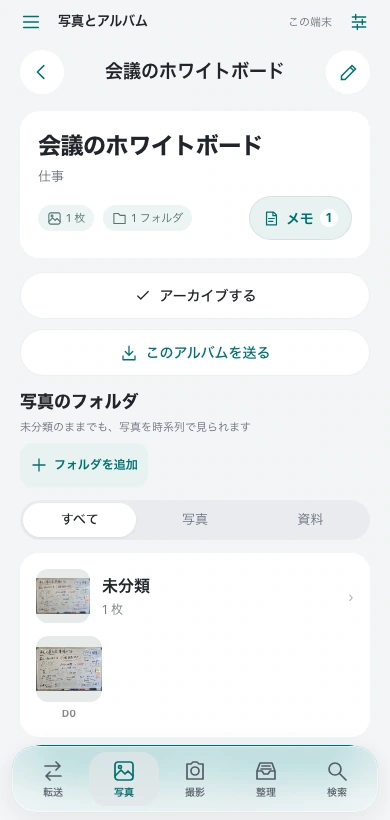
 アプリの実画面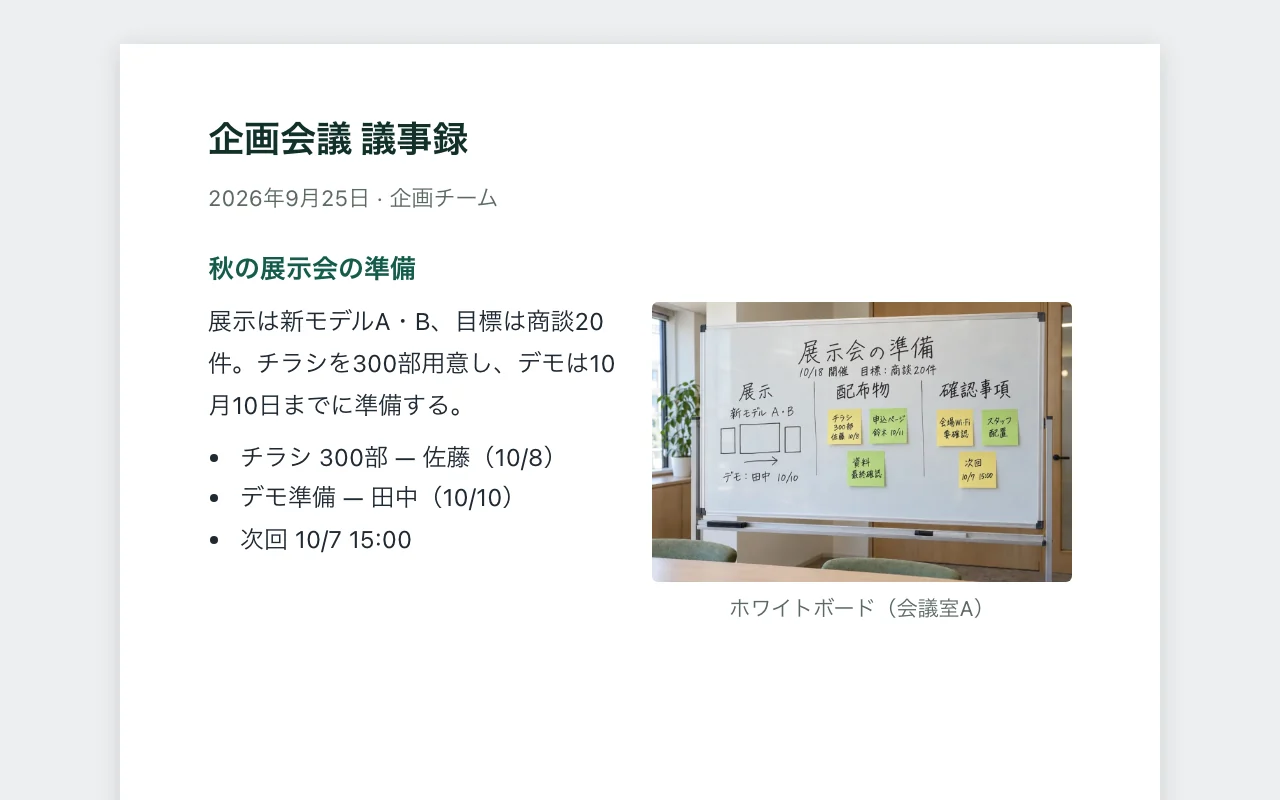
文書も、スライドも、メールも。画像を貼り付けられる場所で使えます。
自分の写真を用意しなくても、このページで試せます。
PCでは写真の上で Ctrl+C(Macは ⌘C)を押し、Ctrl+V(⌘V)で貼り付けます。スマホでは写真の「コピー」ボタンでコピーして、メッセージアプリやSNS、メールに貼り付けられます。貼り付け先のアプリによって対応が異なります。
会議でも、
 議事録・共有資料
消す前の
 点検報告・修理依頼
言葉だけでは
 比較資料・提案書
色や
レシート、
PhotoToPCは、
端末の
PCの
並べる
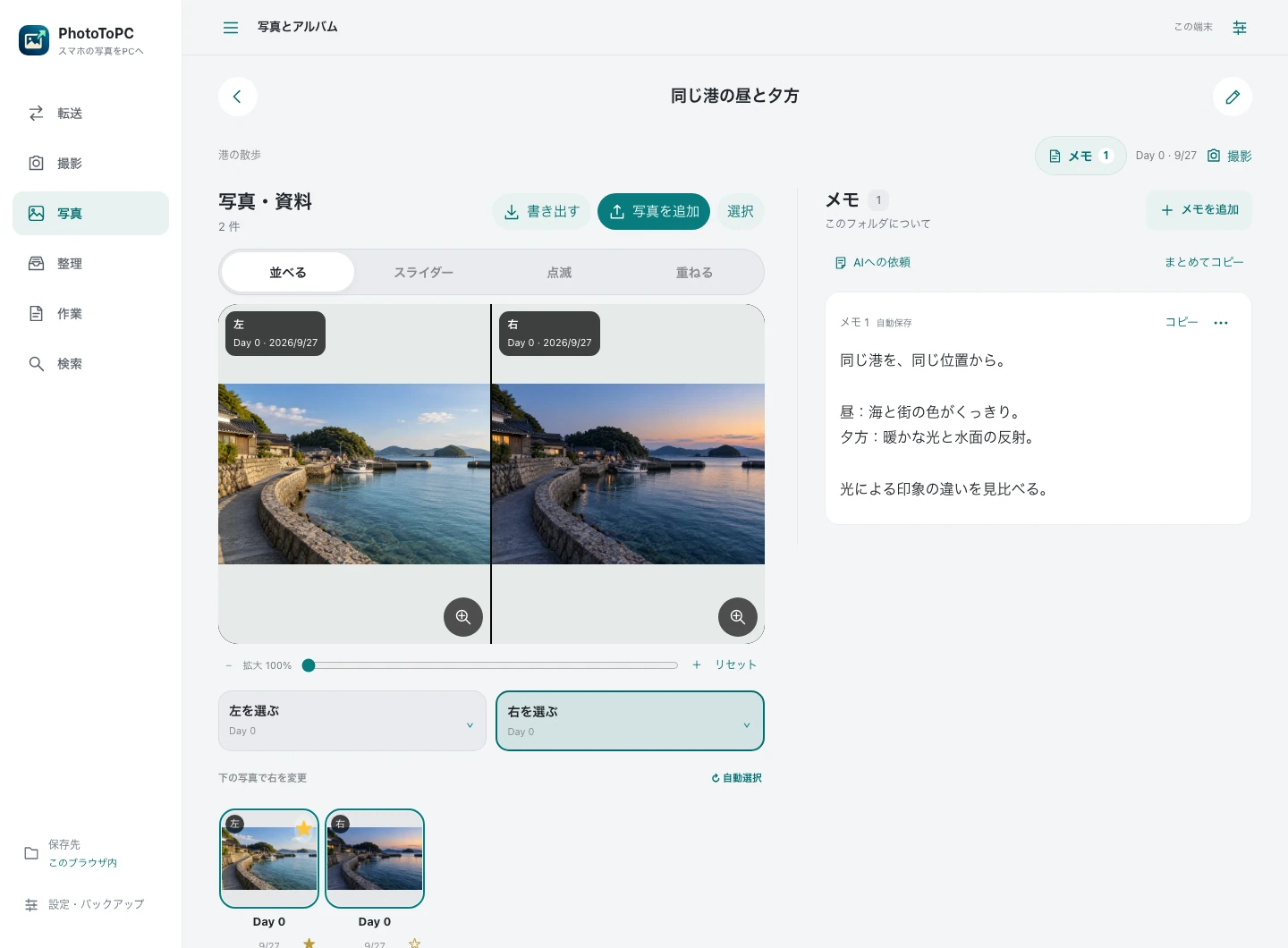
いつもの
両方の
送りたい
内容を
接続の
PCは
使う
PC では、写真と記録を入れる専用のフォルダを 1 つ作ります。中身は普通のファイルなので、あとから AI ツールにそのまま渡せます。
7つの手順を、上から順に進めてください。 画像をタップすると拡大できます。
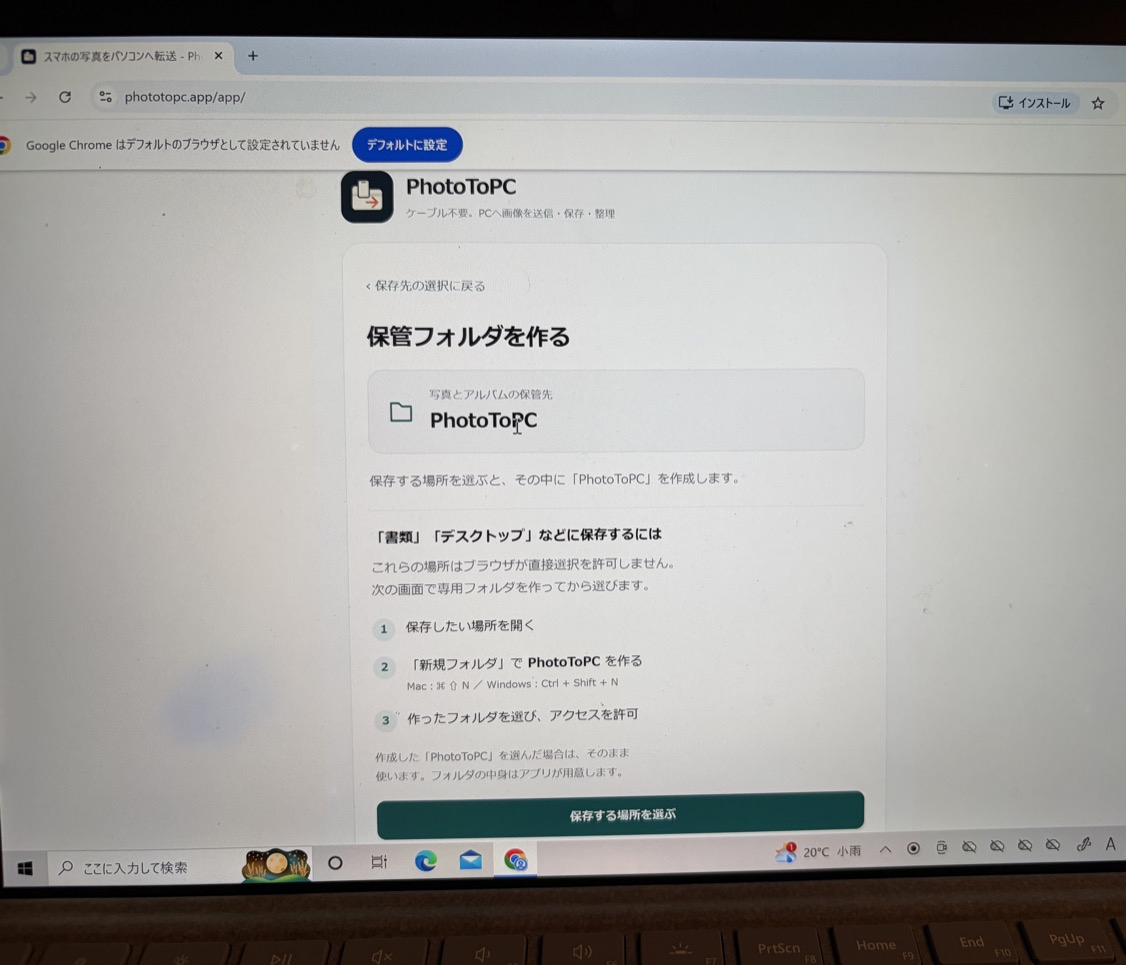
Chrome または Edge で phototopc.app を開き、「PCに保管フォルダを作る」を選ぶとこの画面になります。「保存する場所を選ぶ」を押します。
 画像を拡大 ↗
フォルダを選ぶ画面が開きます。左の一覧から「ドキュメント」など保存したい場所を開きます。
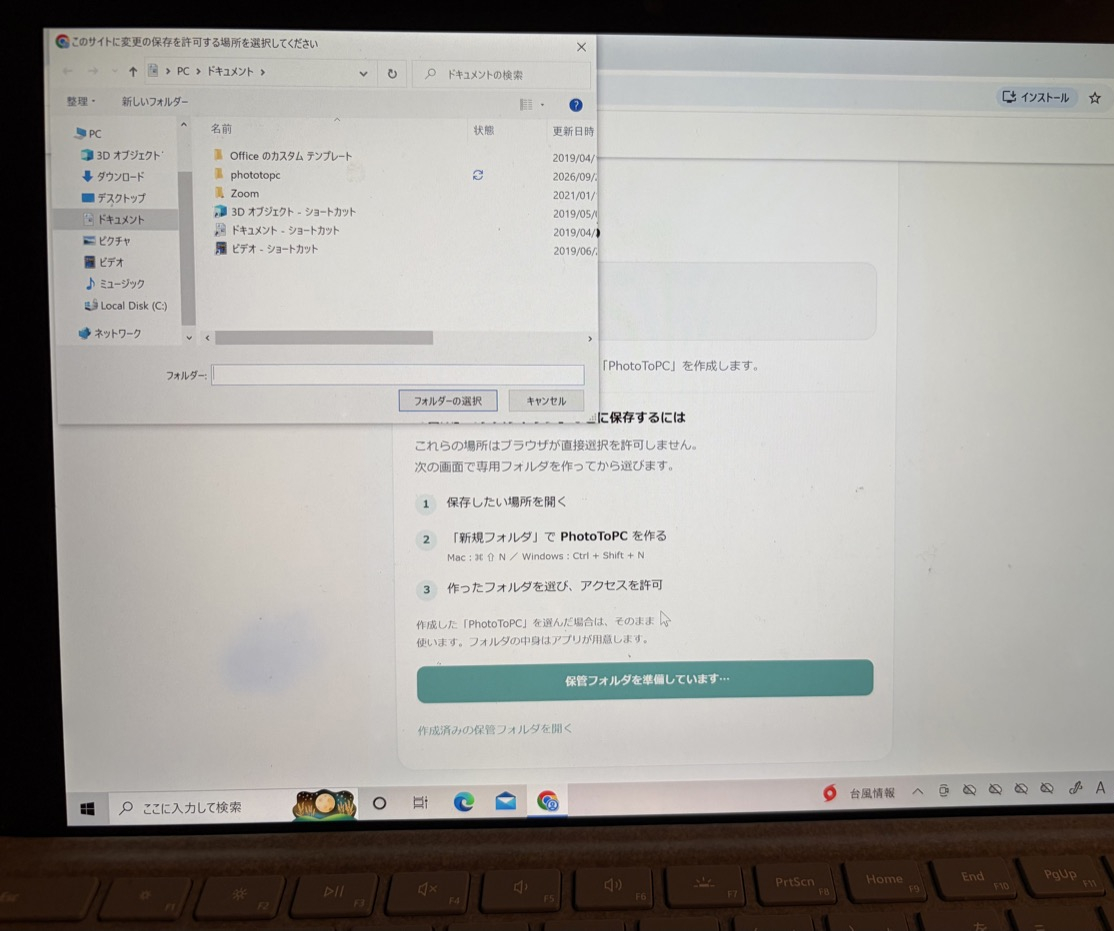 画像を拡大 ↗
「新しいフォルダー」を押すか、Windows では Ctrl と Shift を押しながら N を押します。Mac では ⌘ ⇧ N です。
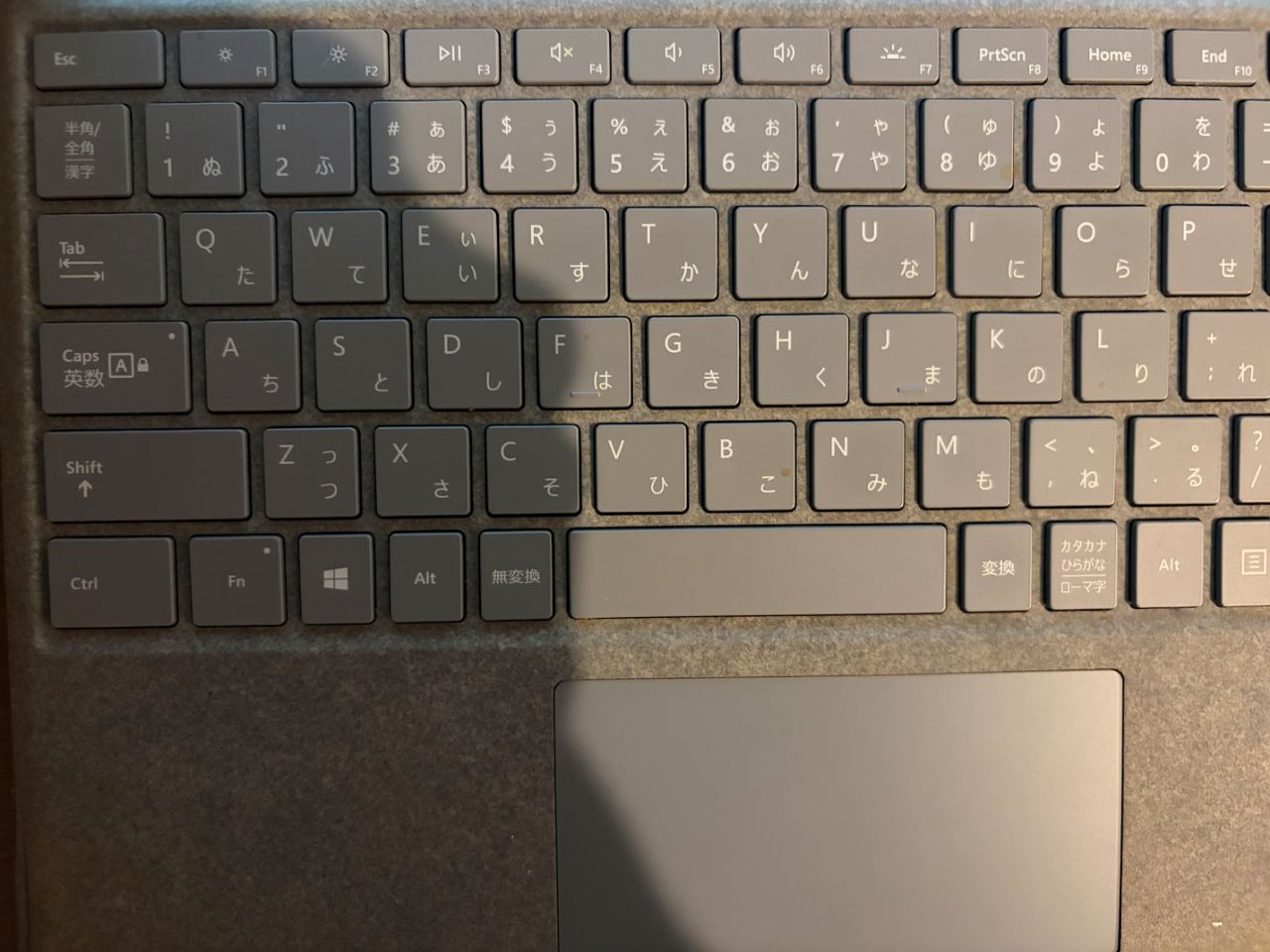 画像を拡大 ↗
新しいフォルダに PhotoToPC と名前を付けて、Enter を押します。
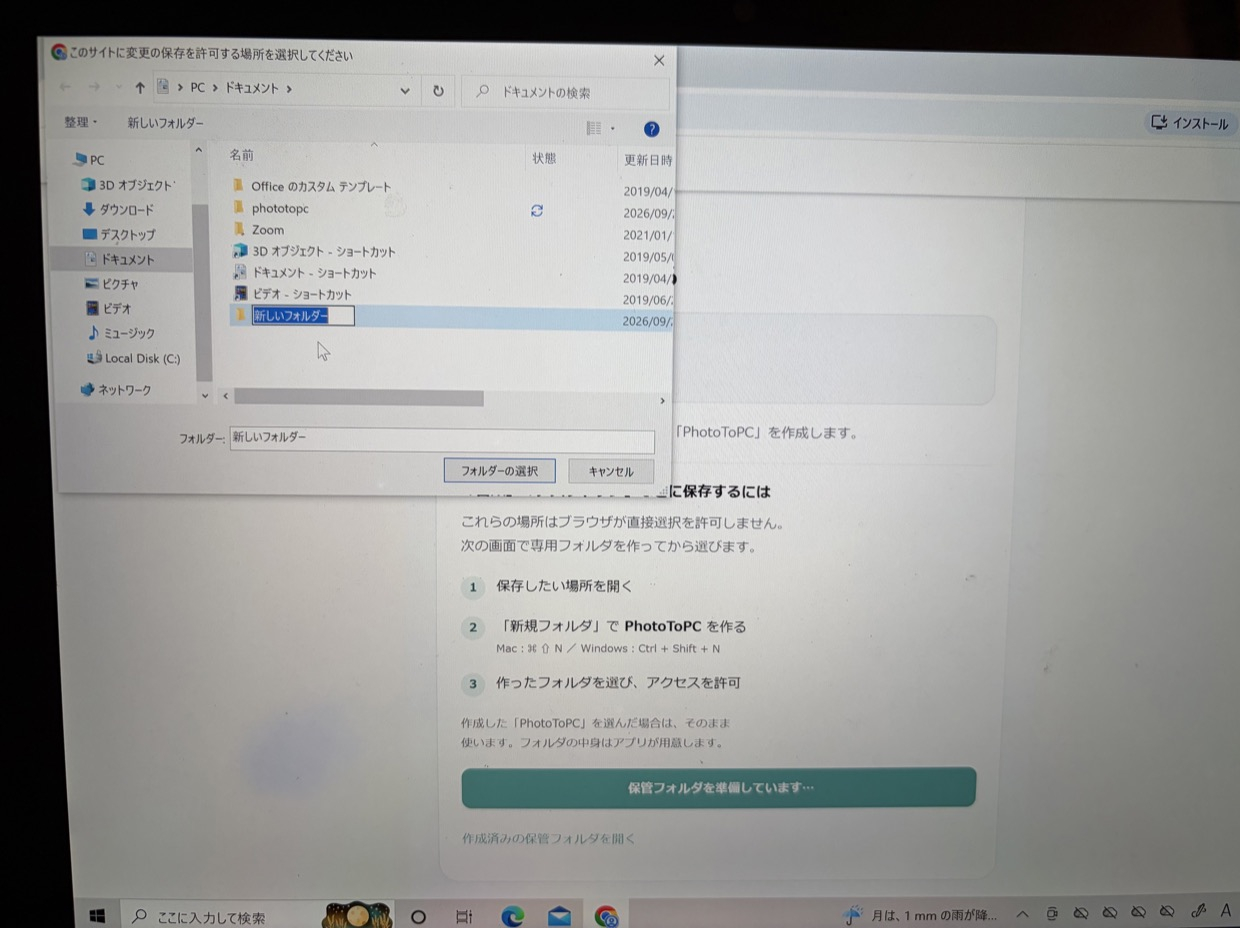 画像を拡大 ↗
作ったフォルダを選んだ状態で「フォルダーの選択」を押します。
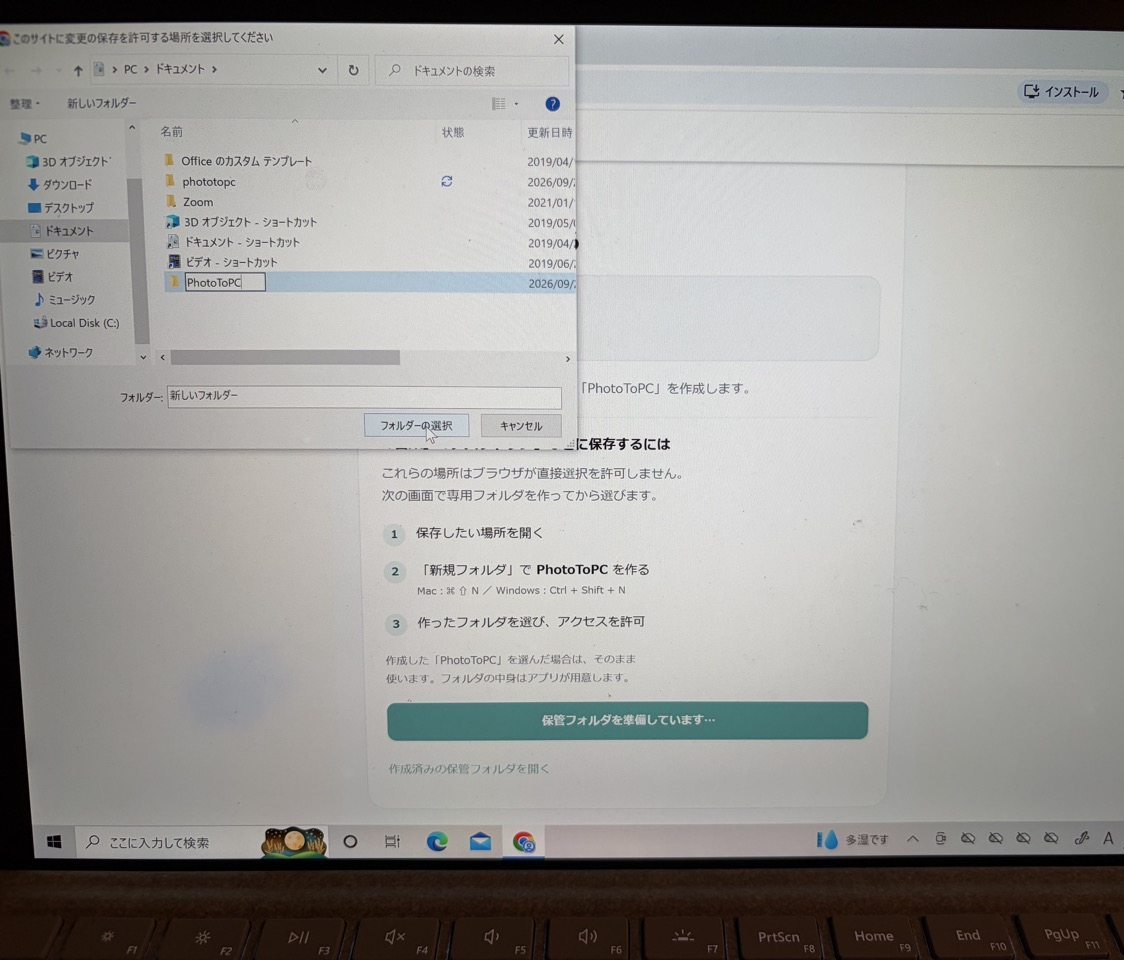 画像を拡大 ↗
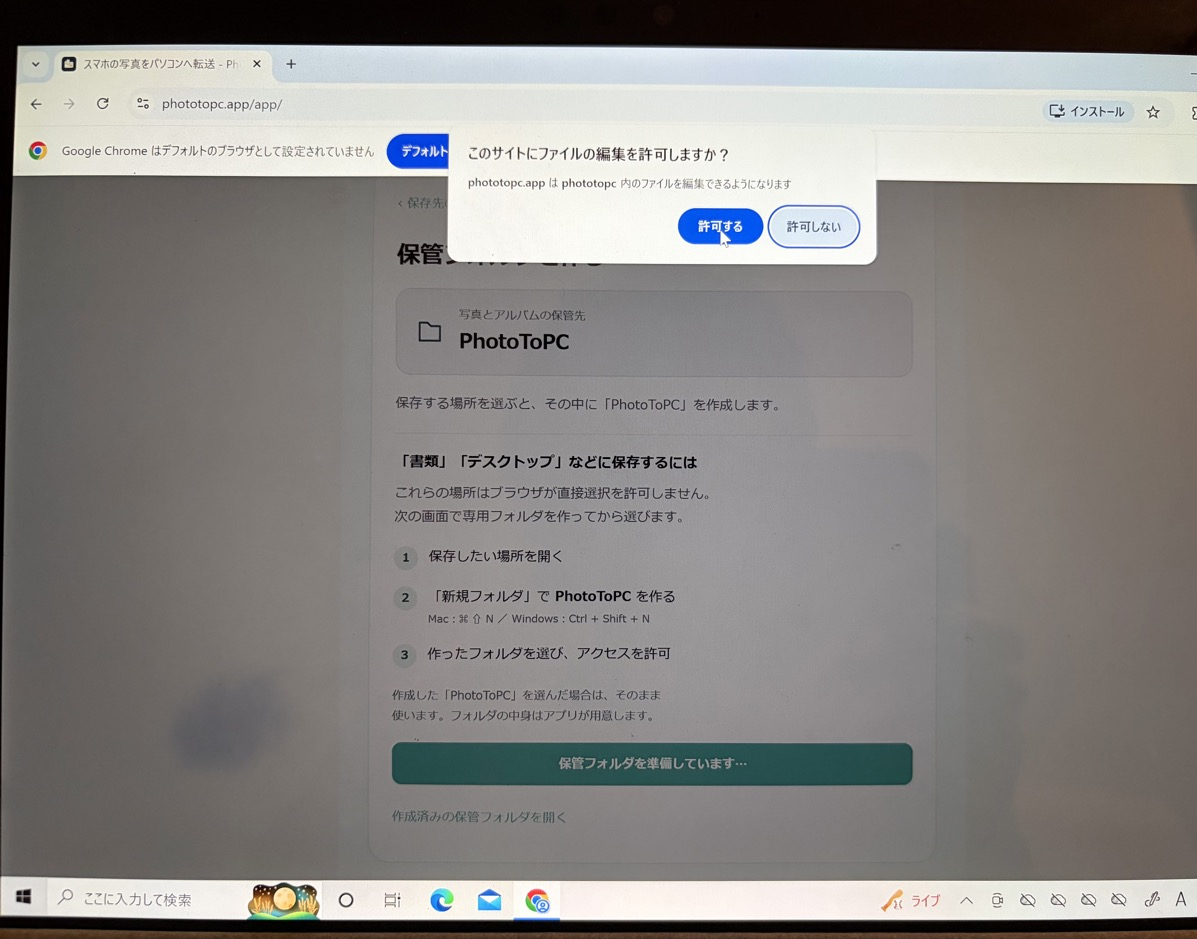
「このサイトにファイルの編集を許可しますか?」と聞かれたら「許可する」を押します。
 画像を拡大 ↗
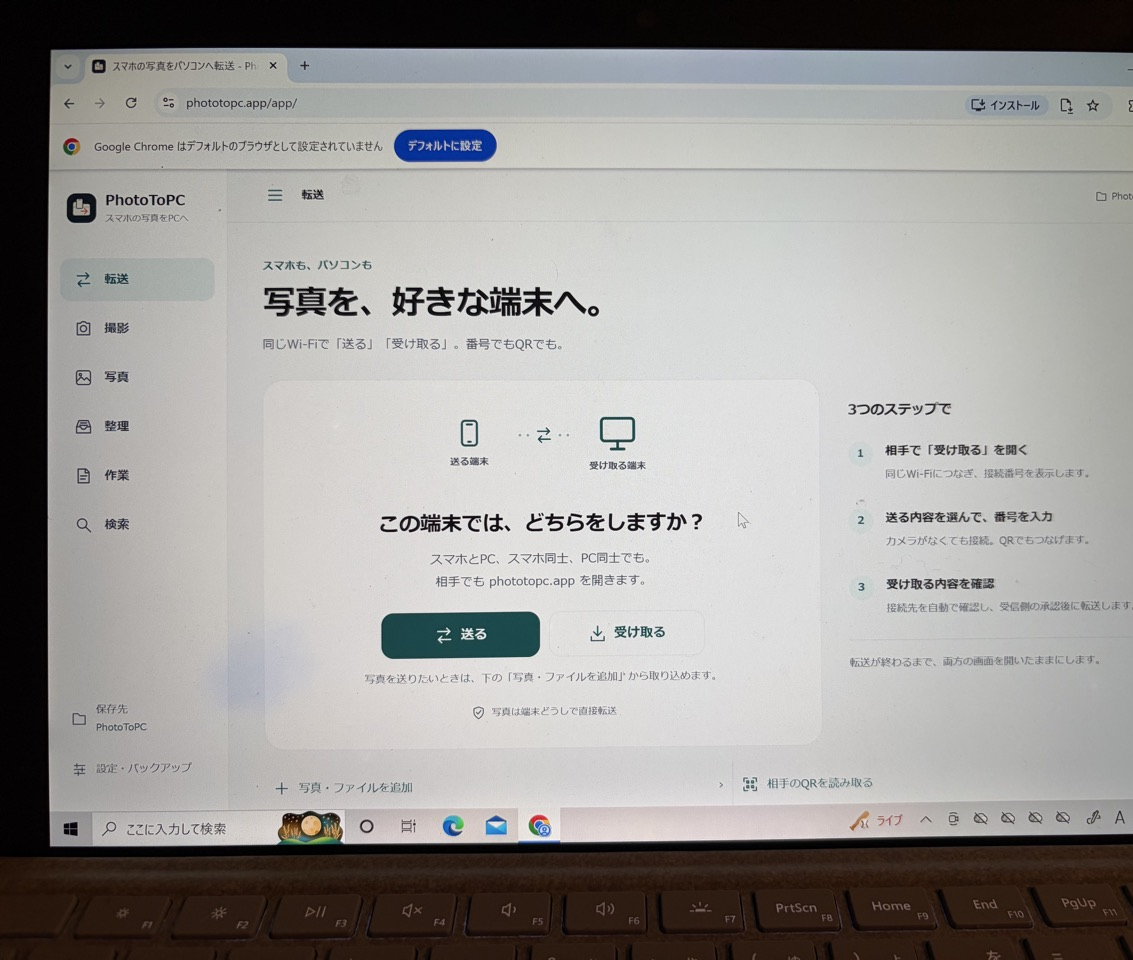
準備後、利用規約の確認が表示されます。同意後は「整理」の「写真を追加」から取り込めます。写真を見るときは「アルバム」、送る・受け取るときは「転送」を開きます。画像は転送画面の例です。
 画像を拡大 ↗
次回からは同じブラウザで開くだけで続きが使えます。別の PC では「作成済みの保管フォルダを開く」で同じフォルダを選びます。
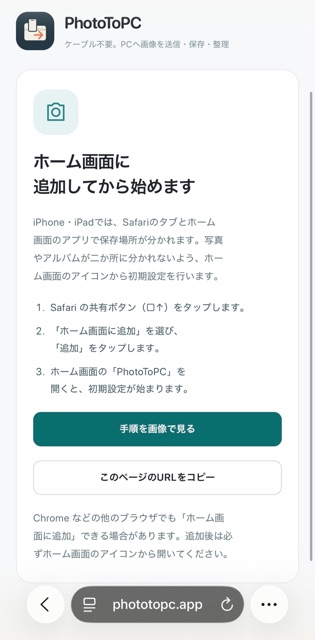
iPhone・iPad では、ホーム画面に追加したアイコンから使います。ブラウザのタブで開いたときと保存場所が分かれるためです。
お使いのブラウザの手順をご覧ください。Safari、Chromeの順に写真付きで案内します。赤い印が操作する場所です。
5つの手順を、上から順に進めてください。 画像をタップすると拡大できます。
iOS・iPadOS 16.4以降に対応しています。「ホーム画面に追加」が見つからない場合は、OSとChromeを更新するか、上のSafariの手順で追加してください。
6つの手順を、上から順に進めてください。 画像をタップすると拡大できます。
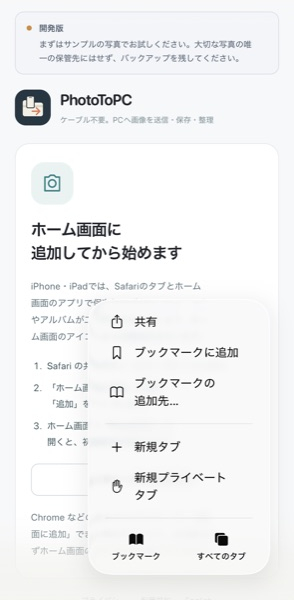
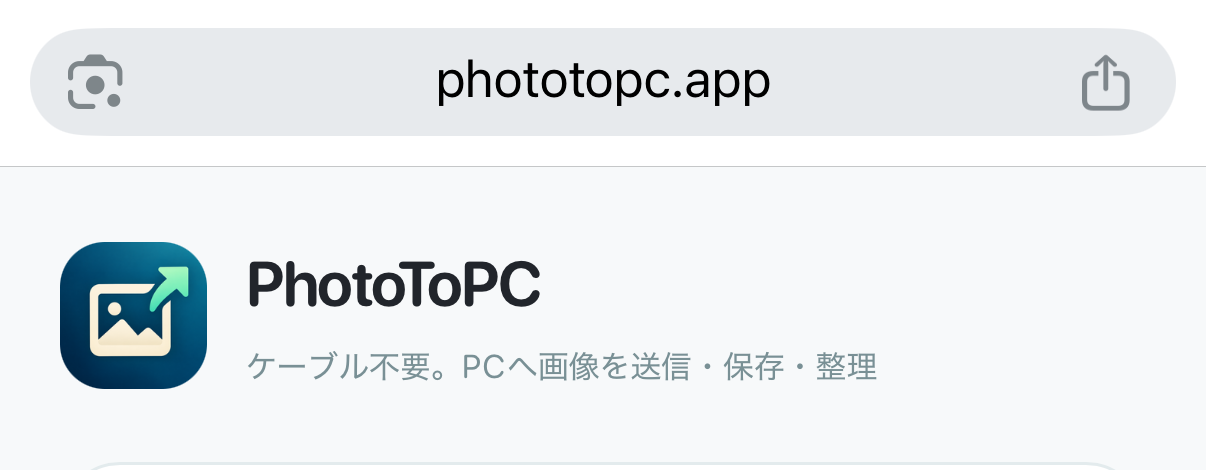
Chrome で phototopc.app/app を開き、アドレスバーの共有ボタン(□↑)をタップします。共有の一覧が開きます。
 画像を拡大 ↗
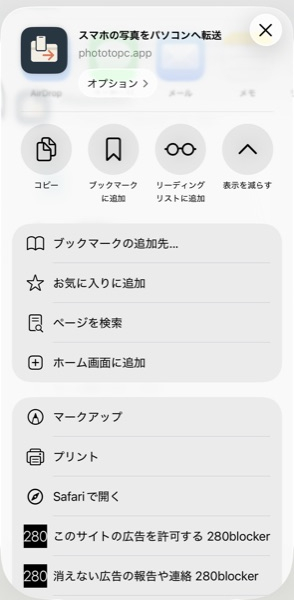
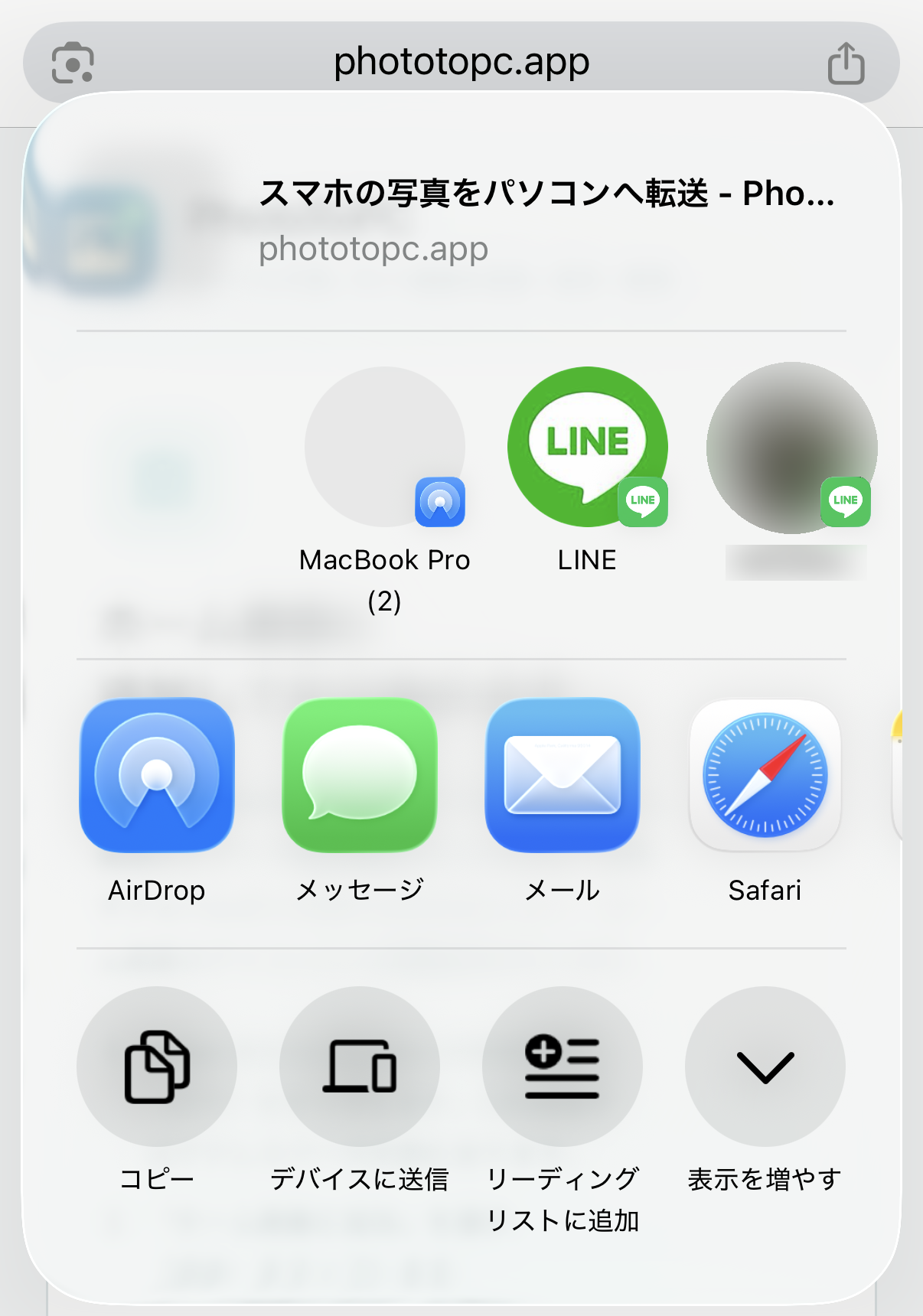
共有画面の「表示を増やす」をタップすると、操作の一覧が広がります。「ホーム画面に追加」がすでに見えている場合は、手順4へ進みます。
 画像を拡大 ↗
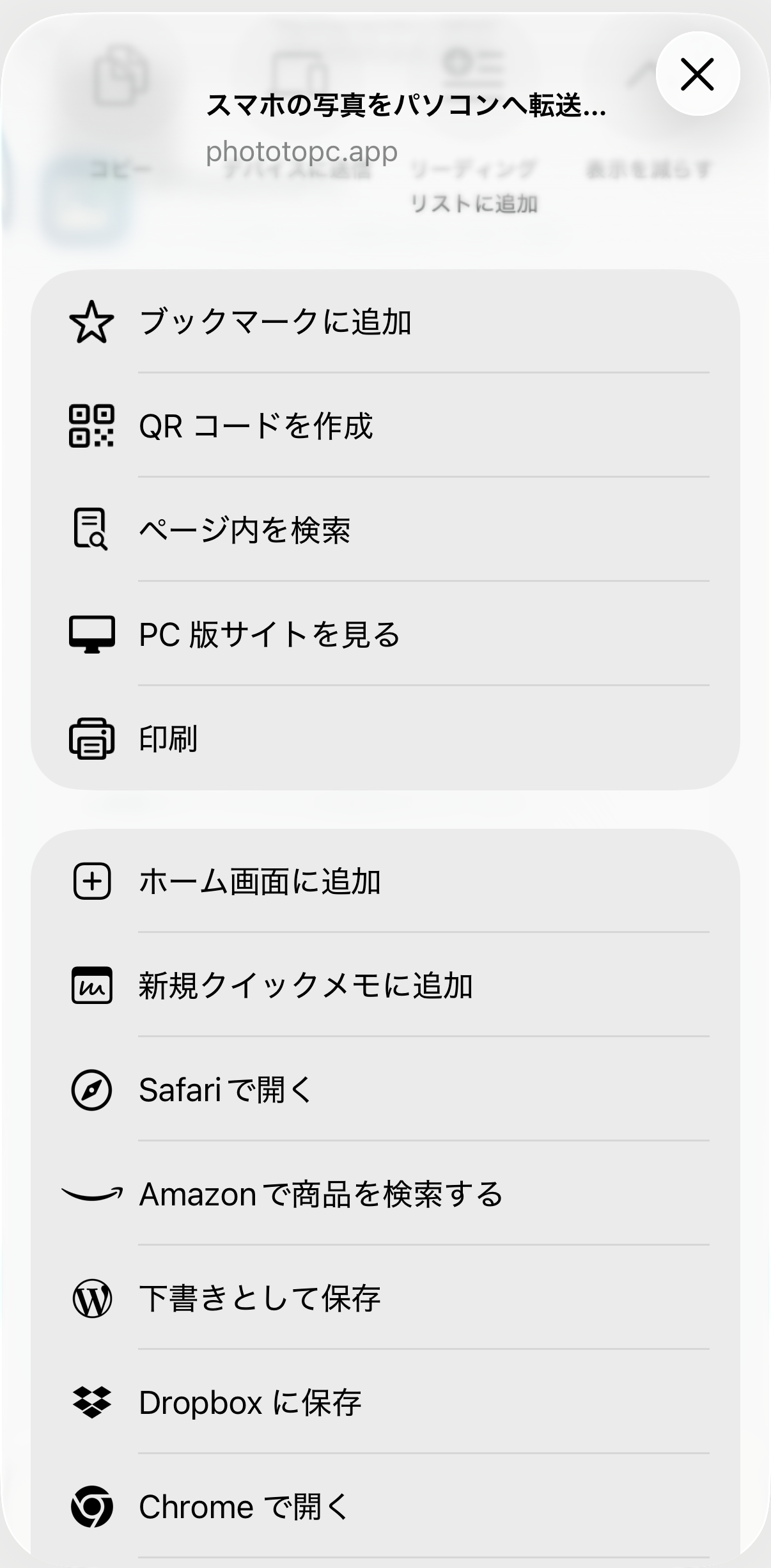
一覧が広がったら、操作の一覧に指を置いて上へスワイプします。画面の下にある「ホーム画面に追加」が見える位置まで動かします。画像は表示できた状態の例です。
 画像を拡大 ↗
「ホーム画面に追加」を選びます。アプリの名前とアイコンを確認する画面が開きます。
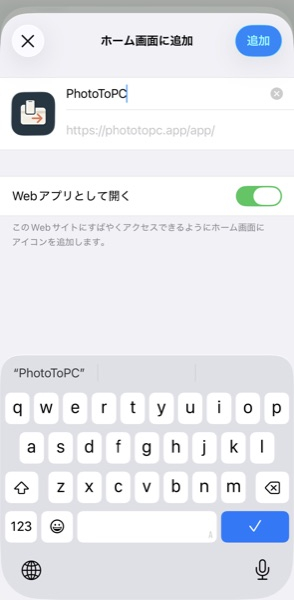
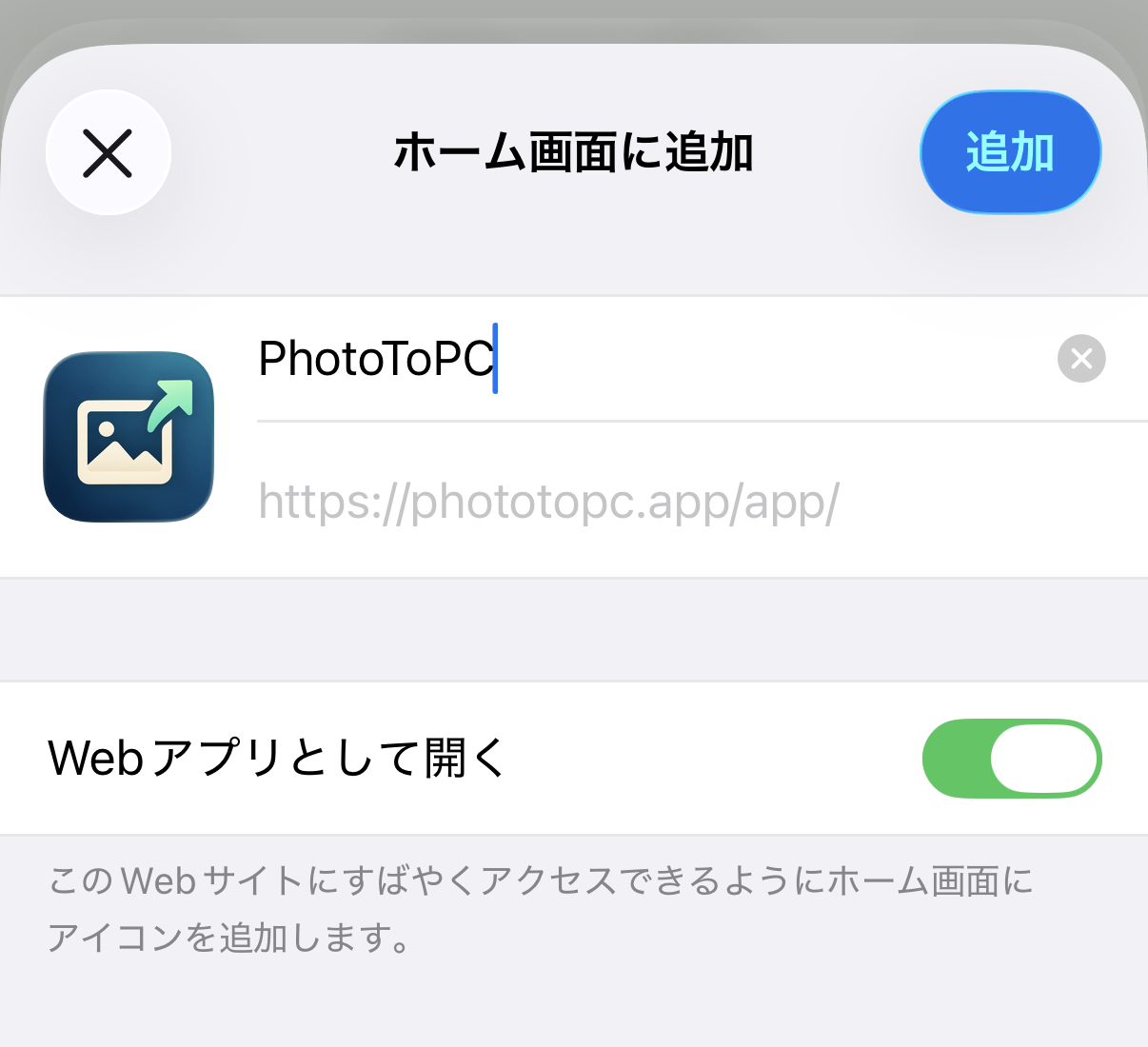
画像を拡大 ↗アプリの名前を確認し、右上の「追加」をタップします。「Webアプリとして開く」が表示された場合は、オンのまま追加します。
 画像を拡大 ↗
ホーム画面に追加されたアイコンをタップします。初めて開くときは「この端末で始める」で初期設定を進めます。
 画像を拡大 ↗
以後はホーム画面のアイコンから開いてください。
AndroidはChromeからそのまま使い始められます。インストールは必須ではありません。ホーム画面に追加すると、次回からアイコンで開けるのでおすすめです。
5つの手順を、上から順に進めてください。
Chrome で phototopc.app/app を開きます。
初めて使うときは「この端末で始める」で保存先を準備し、利用条件を確認します。そのまま撮影・取り込みなどを始められます。
Chromeでアプリを使っているときに「ウェブアプリとして追加」「インストール」「ホーム画面に追加」などの案内が表示されたら、タップします。表示名や出るタイミングは端末・Chromeのバージョンによって異なります。
案内が出ないときは、Chrome右上の「︙」→「ホーム画面に追加」(または「インストールしてショートカットを作成」)を選びます。すでに追加済みの場合は、追加の項目が表示されないことがあります。Chromeの確認画面で「インストール」または「追加」を選び、完了を待ちます。これでホーム画面にアプリのアイコンが追加されます。
ホーム画面のアイコンをタップするとアプリが開きます。アイコンが見当たらない場合は、端末のアプリ一覧も確認してください。
写真や記録は端末内に保存されます。大切なデータはPCなどにもコピーを残してください。
写真や
直接接続できない
保存したい
準備するものインターネット接続・iPhoneは
届いた
準備するものケーブル・PC側の
ケーブルで
準備するものApple Account・iCloudの
クラウドを
準備するもの近くに
iPhoneから
PhotoToPCは
Apple公式の
PCの
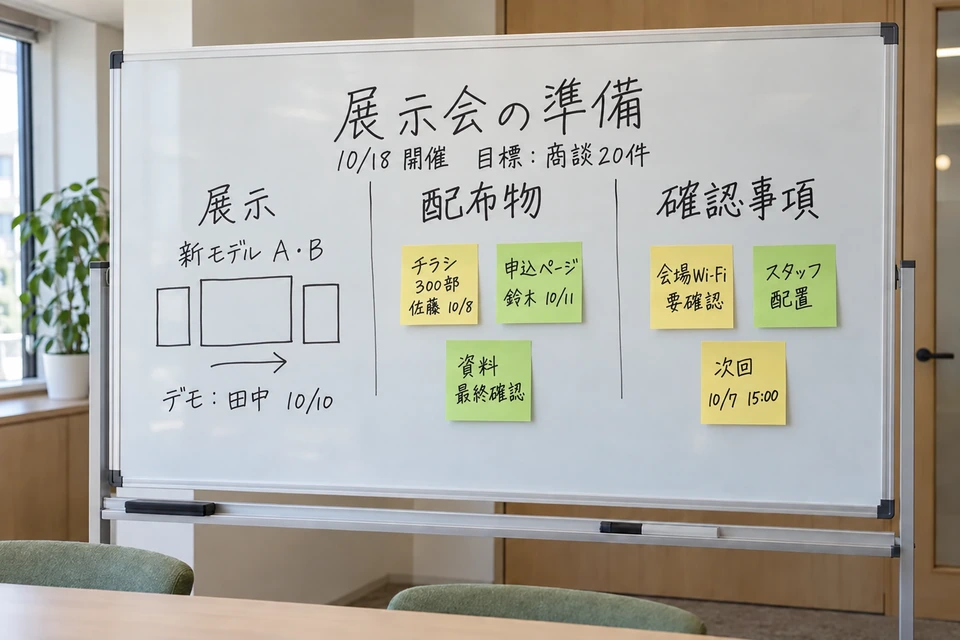
10月18日開催 · 新モデルA・Bを
商談20件を
| やること | 担当 | 期限 |
|---|---|---|
| チラシを | 佐藤 | 10月8日 |
| デモの準備 | 田中 | 10月10日 |
| 申込ページの | 鈴木 | 10月11日 |
会場の
実際の
レシートから
AIは、
使い方も、
PhotoToPCの
はい。
PhotoToPCに
はい。
必要ありません。
PCの
両方の
この
いいえ。
フォルダを
転送から
iPhoneの写真をWindowsへケーブルなしで送る方法を解説。PhotoToPCの実画面で保存先の選び方を確認し、番号・QRでの転送、保存ファイルの確認、接続や貼り付けで止まった場合の対処まで紹介します。
記事を読む GUIDE 02iPhoneの写真をWindowsのWordやPowerPointに貼る手順を解説。PhotoToPCの実画面と文書作例でコピーから資料作成まで紹介。貼れない場合の挿入方法、写真付き議事録の整え方も分かります。
記事を読む GUIDE 03仕事の写真をパソコンで探しやすくする整理方法。PhotoToPCの公式実画面を使い、案件名・日付・作業名の命名ルール、撮影メモ、予定と完了を分ける記録方法、写真比較とバックアップを解説します。
記事を読む掲載写真は