
PHOTOTOPC GUIDE
仕事の写真をパソコンで整理するための命名ルールと撮影メモ
「チラシの部数を決めた写真はどれだったか」「会場Wi-Fiの確認は誰が担当するのか」。仕事の写真を探すときに思い出せるのは、撮影した正確な日時よりも、案件名やそこで話した内容ではないでしょうか。
探しやすくする出発点は、アルバム名に案件・日付・作業を入れ、写真に確認できたことと未確認のことを添えることです。ここでは、展示会準備のホワイトボードを例に、翌日でも内容を説明できる整理方法を紹介します。
掲載画像は、公式サイトに掲載中のPhotoToPCの実アプリ画面です。画面内の写真は生成サンプルです。以下の命名ルールと5行メモは記事独自の提案で、例に使う「2026-10-07」は架空の作業日です。
アルバム名に案件名と日付と作業名を入れる
まず、写真を使う仕事の単位でアルバムにまとめます。次の実画面では、「会議のホワイトボード」というアルバムに写真1枚が入っています。
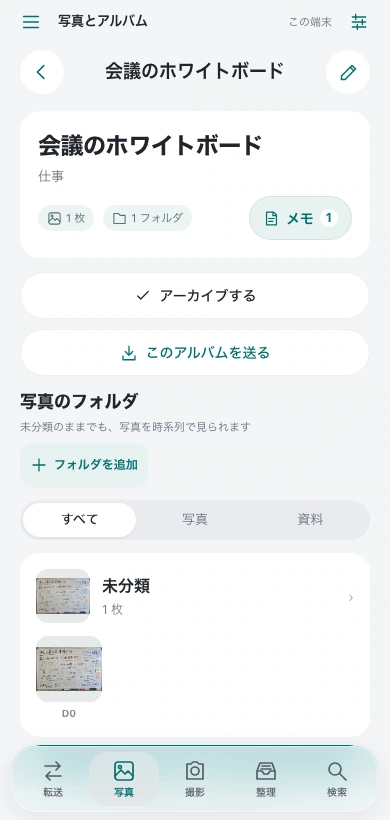
会議の写真が増えてきたら、どの案件の、いつの、何の作業かが分かる名前にします。この記事では、次の順番を提案します。
案件名_YYYY-MM-DD_作業名たとえば「秋展示会_2026-10-07_準備会議」です。これは画面例をもとに考えた命名案です。
| 名前の部分 | 命名案 | 決め方 |
|---|---|---|
| 案件名 | 秋展示会 | 自分や同僚が普段使っている案件の呼び方にそろえる |
| 日付 | 2026-10-07 | 作業した日を年・月・日の順に書く |
| 作業名 | 準備会議 | 写真を撮った仕事の内容を書く |
案件番号がある職場なら、「P024_秋展示会」のように番号も添えます。日付は「10月」「10/7」「2026-10-07」を混在させず、形式をそろえてください。作業名には「写真」「記録」よりも、「準備会議」「照明点検」「棚板交換」のような具体的な言葉を使います。
同じ案件でも作業日が変われば、日付を変えて別のアルバムを作ります。同じ日の会議で扱った写真は、ホワイトボードと候補品のように写っているものが違っていても、同じアルバムにまとめると、その仕事からたどれます。
この命名ルールはアプリ内のアルバム名に使います。写真を管理する保管フォルダの内部構成を手作業で変更する手順ではありません。
短いメモに確認事項を足して次の行動につなげる
PCの実画面では、ホワイトボードの写真とメモを同じ画面で見られます。メモには「展示会の準備会議」という見出しと、「ホワイトボードの写真を共有用に保管。次の打ち合わせ前に、担当と予定を確認する。」という文章が入っています。
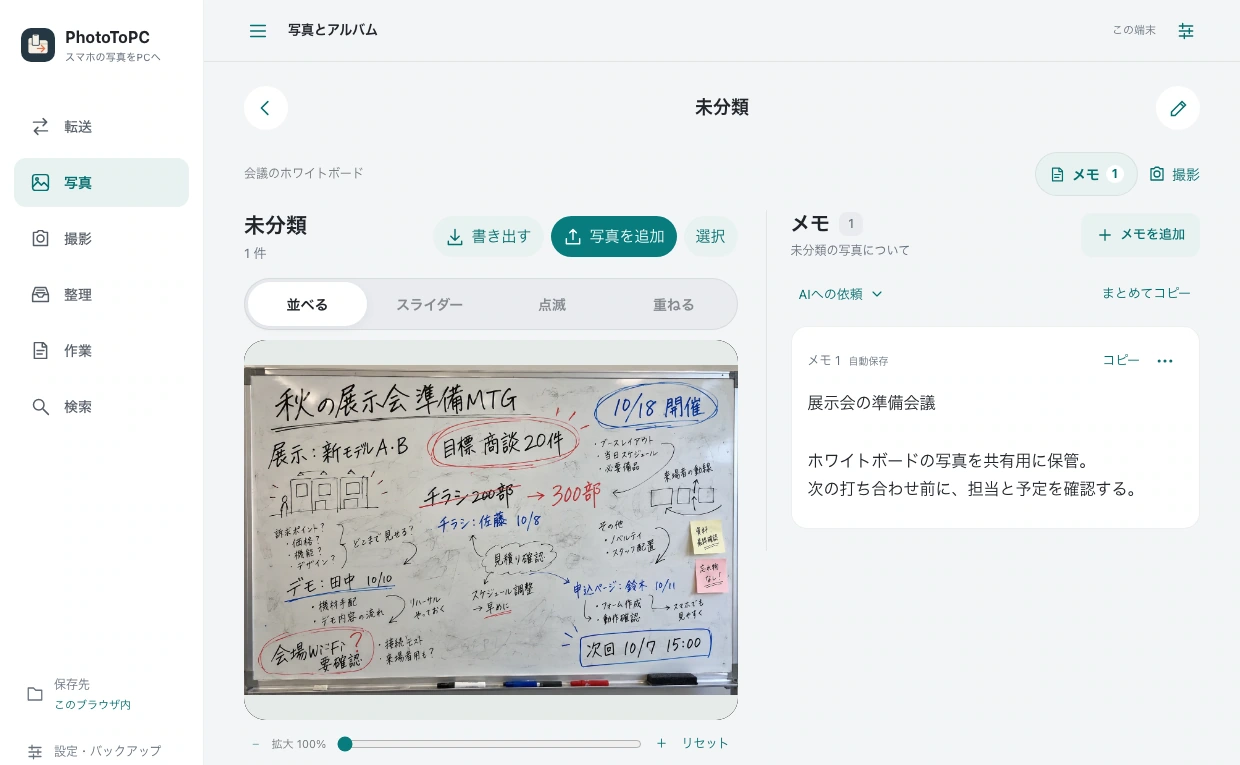
この短いメモで、写真を残した目的が分かります。さらに「何を確認するのか」まで具体的にしたい場合は、次の5行を足す方法があります。
場所・対象:
写真の役割:
確認できたこと:
未確認のこと:
次にすること:
これは記事で提案する書式です。アプリに専用の入力項目があるという意味ではなく、必要な行をメモの本文に書いて使います。
画面内のホワイトボードを見ながら、次のようなメモを作れます。
場所・対象:秋展示会の準備会議
写真の役割:決定事項と未確認事項の記録
確認できたこと:10/18開催、チラシ300部。チラシ担当は佐藤、期限は10/8と記載。
未確認のこと:チラシの手配状況、会場Wi-Fiの確認担当と期限。
次にすること:担当者に手配状況を確認し、Wi-Fiの確認担当と期限を決める。
ホワイトボードには「会場Wi-Fi 要確認」とありますが、その確認を誰がいつまでに行うのかは書かれていません。分からない担当や期限を推測で埋めず、これから決める事項として残します。
毎回5行すべてを使う必要はありません。「場所・対象」「写真の役割」「確認できたこと」を基本にし、対応が残っている写真には、未確認の事項と次の行動を足してください。
写真に書かれた予定と作業の完了を分けて読む
仕事の記録では、写真から読み取れることの範囲をはっきりさせるのが重要です。今回のホワイトボードにも、予定を記した部分と、確認待ちの部分があります。
| 写真に写っているもの | メモに残せること | 別に確認すること |
|---|---|---|
| 「200部」を取り消して「300部」と記したチラシの数量 | 写真では300部と記載されている | その数量で発注したか、納品まで終わったか |
| 「チラシ:佐藤 10/8」 | 担当と期限の記載がある | 実際の手配状況 |
| 「会場Wi-Fi 要確認」 | Wi-Fiについて確認が必要と記載されている | 確認担当、期限、確認結果 |
たとえば「チラシ300部、対応済み」とまとめると、写真から読めた情報に、未確認の進捗が混ざります。部数・担当・期限を記録した後で、実際の手配状況を確認して追記する順番にします。
結果を追記するときも、「誰に、いつ確認したか」を一緒に残すと、次の人が確認の経緯をたどれます。見積書や発注記録などに確認できる番号があるなら、それもメモに添えます。写真に写っていない情報は、確認した資料や相手を明確にして追加する運用です。
写真を並べて見比べた内容をメモに残す
PhotoToPCには、並べる・スライダー・点滅・重ねるという4つの比較表示があります。下の公式画面は、港の昼と夕方を並べて、光や色の違いを見比べる例です。PhotoToPCの機能と使い方
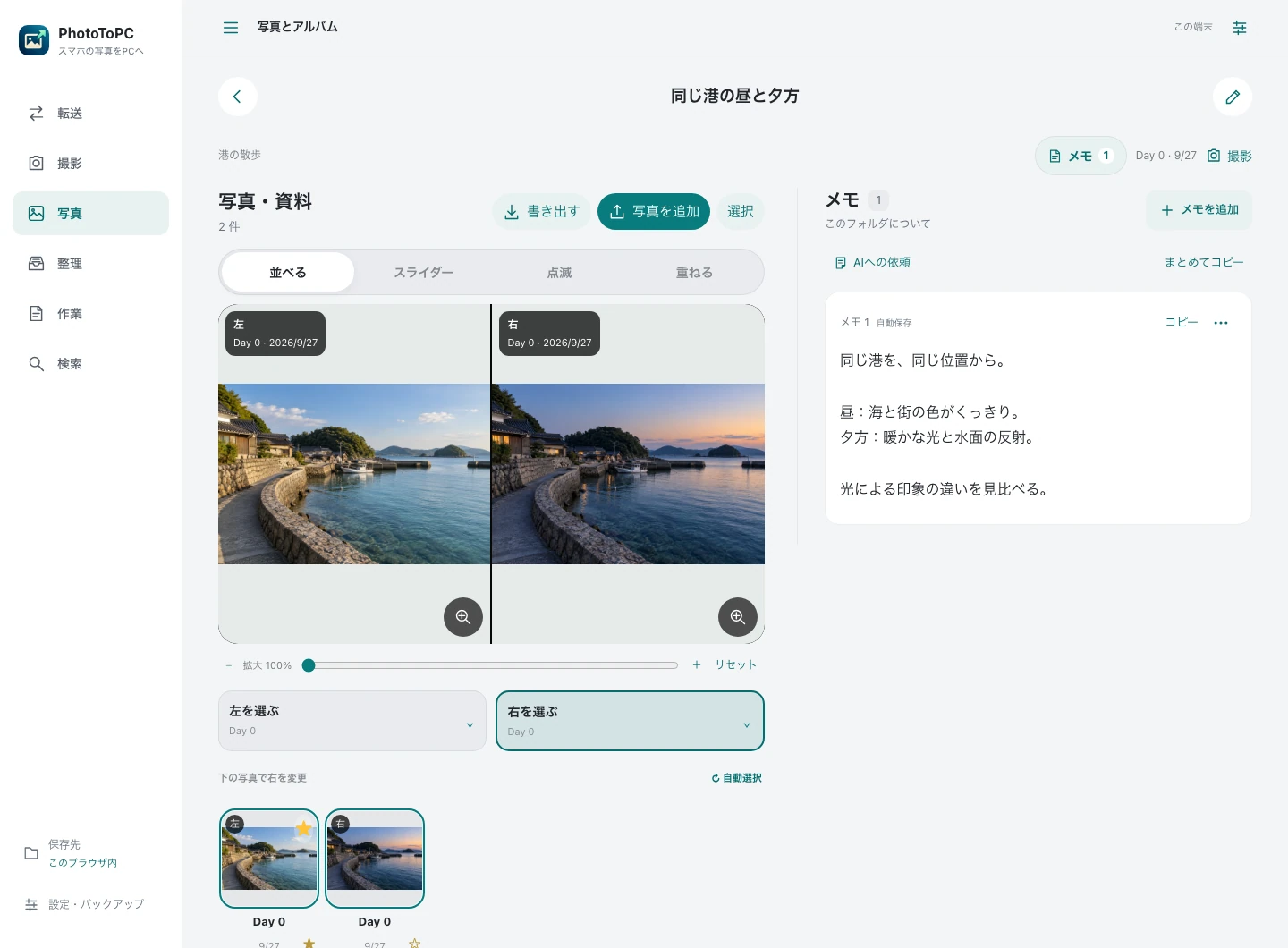
仕事の写真でも、2枚を同時に見ながら確認できると、交互に開いて内容を覚え直す手間を減らせます。たとえば、同じ案件の2枚のホワイトボードを並べて、数量や担当の記載を読み比べる使い方が考えられます。片方にしかない情報や食い違いが見つかったら、違っている箇所と確認先をメモに残します。
修理や点検の前後を比較するなら、撮影する時点で位置・向き・距離をそろえます。照明や角度が変わった場合は、その違いもメモに添えてください。画像の見た目の変化だけから、対象物の状態が変わったと判断しないためです。
作業後の写真があっても、動作確認まで済んだとは限りません。実施した確認と残っている確認を言葉で残すルールは、会議の写真と同じです。
翌日に探してみて名前とメモを調整する
整理が役に立つかは、具体的な用事で探すと分かります。今回の命名案とメモを使うなら、翌日に次の3つを試します。
- 「秋展示会」の案件名から準備会議のアルバムを開く。
- 会場Wi-Fiについて、何が未確認なのか読む。
- チラシの数量と、手配状況が確認済みかどうかを区別する。
迷ったら、その箇所の名前やメモを直します。「Wi-Fi」「無線LAN」「会場ネットワーク」と呼び方がばらばらなら、普段使う言葉にそろえてください。実際に探せなかった理由を一つずつ減らすと、仕事に合う運用になります。
過去の写真が何千枚あっても、最初から全部を整理し直す必要はありません。今日の案件からこのルールを使い、古い写真は再利用するときにメモを補っていきます。
写真の整理とバックアップを分けて行う
アルバム名やメモを整えるのは、写真を探すためです。PCの故障や誤削除への備えとしては、別の媒体や、勤務先で利用が認められた保存先にも控えを残します。
掲載したPC画面の左下には、保存先として「このブラウザ内」と表示されています。PCのChrome・Edgeでは、選んだ保管フォルダに写真とメモを保存する使い方もできます。自分の環境でどこに保存しているかを確認してください。PhotoToPCの保存先と対応ブラウザ
PCの保管フォルダの控えを作る際は、写真の取り込みやメモの保存が終わってから、記録を含むフォルダ全体をコピーします。コピー先から必要な写真や記録を取り出せることも確かめてください。
端末間の転送は手動で行う方式で、バックグラウンドでの自動同期はありません。PCの保存先に同期サービスのフォルダを選ぶ場合は、そのサービスの設定に従います。整理が終わったことと、控えが残っていることを別々に確認する運用にします。
次の仕事では、まず1案件を「案件名_日付_作業名」でまとめ、写真に3行のメモを添えてみてください。PhotoToPCを開くと、写真をアルバムにまとめ、メモや比較を使いながら整理できます。
必要な写真を、次の仕事に。
PhotoToPCでスマホの写真をPCへ送り、資料作りや整理を始められます。
アプリを開く