
PHOTOTOPC GUIDE
iPhoneの写真をWindowsに送る方法 ケーブルなしで転送して保存するまで
iPhoneで選んだ写真をWindowsにケーブルなしで送るなら、PhotoToPCでPCに受信番号を表示し、iPhoneからその番号を入力して転送できます。 PCはChromeまたはEdge、iPhoneはホーム画面に追加したPhotoToPCを使います。QRコードによる接続もできます。
最初にPCの保存先を用意し、その後は使いたい写真を選んで送ります。写真ライブラリ全体の自動同期ではなく、会議や仕事で使う写真をその都度PCに渡すための手順です。
この記事はPhotoToPC運営による利用案内です。掲載画面は、MacのChromeで公開版の開始画面とフォルダ作成画面を実際に開いて撮影しました。WindowsとiPhoneの手順は公式の操作案内に基づき、今回の撮影では保存や端末間転送の完了までは確認していません。
必要な写真の転送とライブラリの同期を使い分ける
会議で撮った数枚を資料に使うのか、写真ライブラリをいつもPCでも見られるようにしたいのかで、選ぶ方法は変わります。
| やりたいこと | 方法 | 用意するものや確認する点 |
|---|---|---|
| 選んだ写真をケーブルなしで送り、PCのフォルダに保存したい | PhotoToPC | PCのChrome・Edge、iPhoneのホーム画面への追加、インターネット接続。手動で送受信する |
| 写真ライブラリを複数の端末で継続的に同期したい | iCloud写真 | Apple AccountとiCloudの空き容量。編集や削除も同期される |
| USB接続でWindowsのフォトアプリに取り込みたい | USBケーブル | データ転送に対応したケーブル、PC側の準備、iPhoneのロック解除と接続の許可 |
iCloud写真はWindowsでも利用できます。USB接続では、AppleがAppleデバイスアプリの準備を、Microsoftがフォトアプリでの取り込みを案内しています。必要に応じてAppleの写真転送ガイドとMicrosoftの写真インポート手順を確認してください。
ここからは、必要な写真を選んでWindowsへ送る方法を説明します。
初回はPCに保管フォルダを用意する
WindowsのChromeまたはEdgeでPhotoToPCのアプリを開きます。初めてPC内に保存先を作る場合は、「PCに保管フォルダを作る」を選びます。
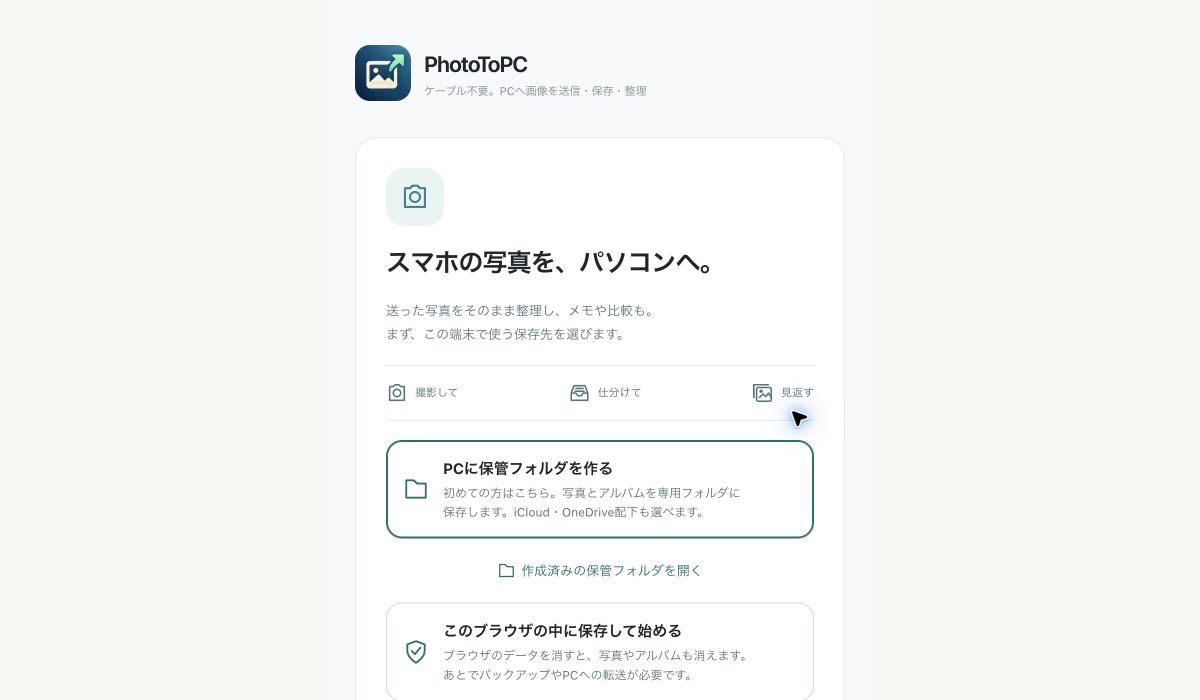
この画面には、似た目的の選択肢が並んでいます。今回はWindowsのエクスプローラーからも写真を扱える保管フォルダを作ります。
- 「PCに保管フォルダを作る」は、新しく保存先を準備するときに使います。
- 「作成済みの保管フォルダを開く」は、以前に作ったPhotoToPCの保管フォルダを使う場合の入口です。
- 「このブラウザの中に保存して始める」はブラウザ内に保存する選択肢で、今回のPCフォルダ保存とは異なります。画面にも、ブラウザのデータを消すと写真やアルバムも消えると案内されています。
「PCに保管フォルダを作る」を押すと、保存場所を選ぶための案内に進みます。
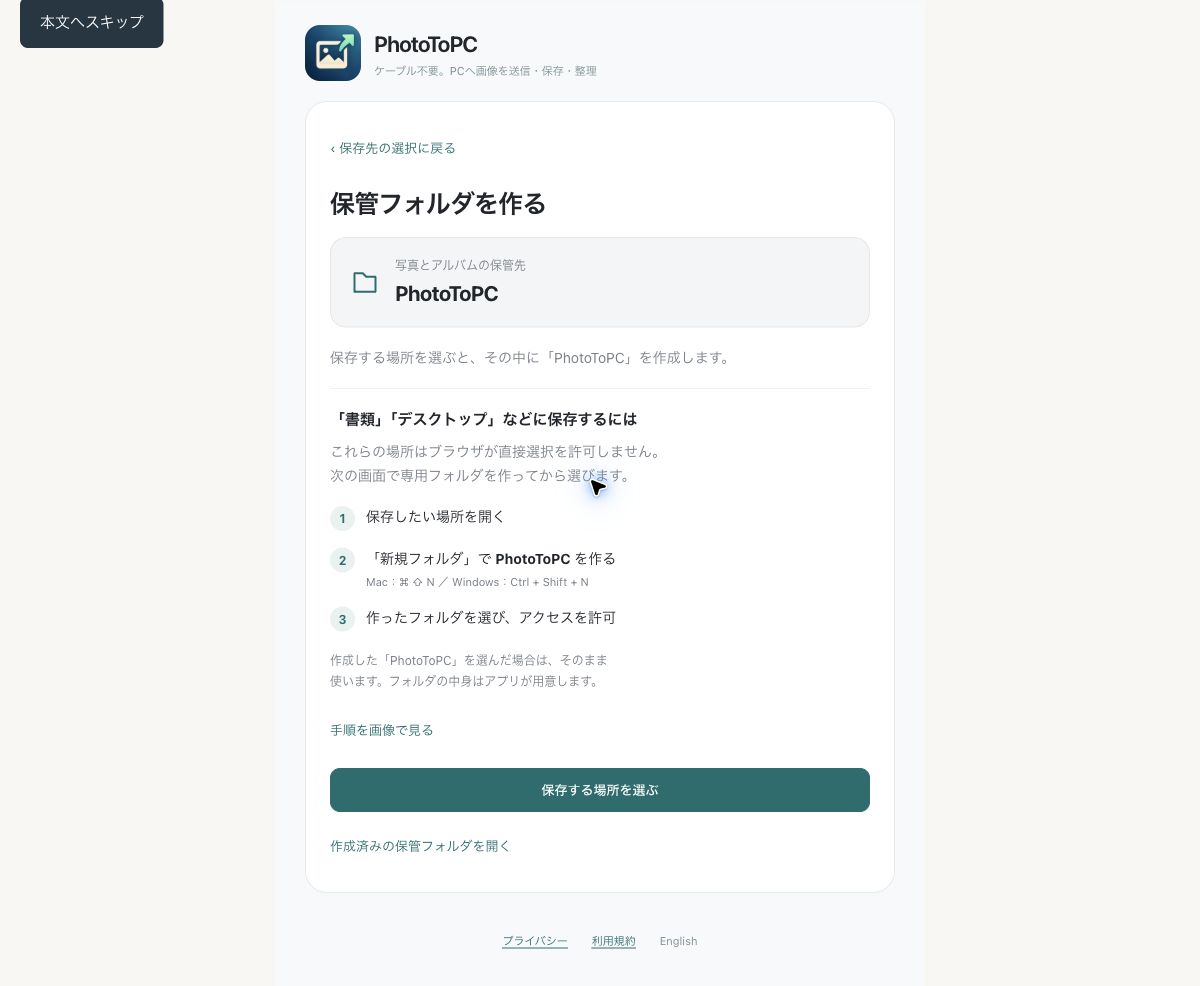
ここからのWindowsの操作は、公式サイトの画面付き手順に沿って進めます。
- 「保存する場所を選ぶ」を押します。
- フォルダ選択画面で、「ドキュメント」など保存したい場所を開きます。
- 「新しいフォルダー」を押し、専用フォルダに「PhotoToPC」と名前を付けます。Windowsでは
Ctrl+Shift+Nでも新規フォルダを作れます。 - 作ったフォルダを選び、「フォルダーの選択」を押します。
- ファイル編集の許可を求められたら「許可する」を選び、利用規約を確認して初回設定を進めます。
図2には、「書類」や「デスクトップ」などを直接選ぶ代わりに、その中へ専用フォルダを作る案内があります。保存場所を選べないときは、上位の場所を選んで止まっていないか確認してください。
保存先を選んだら、「どの場所の中にPhotoToPCを作ったか」を控えます。 「ドキュメントの中のPhotoToPC」のように、あとでエクスプローラーからたどれる場所にすることが大切です。
「ドキュメント」や「デスクトップ」がOneDriveなどの同期対象になっている場合は、保存したファイルもそのサービスの設定に従います。PC内だけで保管したい場合は、選んだフォルダが同期対象かを確認してください。
iPhoneはホーム画面のアイコンから開く
iPhoneでは、Safariの共有メニューからアプリをホーム画面に追加します。アカウント登録は不要です。
- SafariでPhotoToPCのアプリを開きます。
- 共有ボタンをタップします。見当たらない場合は「…」から「共有」を開きます。
- 「ホーム画面に追加」を選び、「追加」をタップします。
- ホーム画面にできたPhotoToPCのアイコンから開き、初回設定を進めます。
iPhoneでは、ブラウザのタブとホーム画面から開いたアプリで保存領域が分かれます。使い始めた後も、同じアイコンから開いてください。Chromeから追加する方法も、公式サイトの初回準備に画像付きで掲載しています。
iPhoneで写真を選んでWindowsへ送る
両方の端末でPhotoToPCを開きます。接続の準備にはインターネットが必要です。転送中は、PCとiPhoneの両方でアプリの画面を開いたままにします。
- PCで受け取りを始めます。 「転送」を開いて「受け取る」を選び、接続番号とQRコードを表示します。
- iPhoneで送る写真を用意します。 写真アプリにある写真は、「写真・ファイルを追加」から選んで取り込めます。
- 送る写真を選び、PCにつなぎます。 iPhoneの「送る」でPCの接続番号を入力するか、PhotoToPC内でPCのQRコードを読み取ります。
- PCで届いた内容を確認して保存します。 転送が終わるまで、両方の画面を開いておきます。PhotoToPC公式の転送手順
初めてなら、まず1枚で試します。たとえば会議のホワイトボード写真だけを送り、PCで写真を見分けられることと、保存場所を確かめてから、ほかの写真を追加します。既存の写真を取り込んでも、iPhoneの写真アプリにある元の写真はそのまま残ります。
2回目以降は、PCでは前回と同じブラウザ、iPhoneではホーム画面のアイコンから開きます。初回のフォルダ作成やホーム画面への追加を毎回やり直す手順ではありません。
転送後は画面の表示と保存ファイルを確認する
確認するのは、PCの画面で写真を見られることと、選んだ保管フォルダに画像ファイルがあることの2点です。受信した写真が表示されても、保存先を覚えていなければ、別のソフトから使うときに探し直すことになります。
- Windowsのエクスプローラーを開き、初回に控えた保管フォルダへ移動します。
- 送った写真に対応する画像ファイルを探し、実際に開けるか確認します。
- 複数枚を送った場合は、必要な写真がそろっているか確かめます。ファイル名だけで判断しにくければ、写真の内容も照合します。
たとえば全景と詳細の2枚を送ったなら、同じ写真が2つ見えるだけでは確認になりません。「全体が写っている1枚」と「細部が写っている1枚」が両方あるかを見ます。資料の枚数と、必要な場面がそろったことを分けて確認すると、送り漏れに気づけます。
資料に使う場合は、PhotoToPCで写真の上にマウスポインターを置いて Ctrl+C、貼り付け先で Ctrl+V を押します。対応は貼り付け先によって異なります。WordやPowerPointに写真を入れる手順では、貼り付けられない場合のファイルからの挿入も説明しています。
止まった場所ごとに確かめる
操作が進まないときは、何度も最初からやり直す前に、どの段階で止まったかを切り分けます。
| 止まっている場所 | 最初に確かめること | 次に試すこと |
|---|---|---|
| 保管フォルダを選べない | 「ドキュメント」などの場所自体を選んでいないか | その中に専用フォルダを作り、作ったフォルダを選ぶ |
| 番号を入れてもつながらない | 両方の端末でアプリ画面が開いているか | PCで新しい番号を表示し、接続し直す |
| 取り込みたい写真が読み込めない | iPhoneの写真アプリで、その写真を開けるか | 別の写真でも同じか確認する。読み込みは端末とブラウザの対応形式に依存する |
| 以前の写真や記録が見当たらない | PCで同じブラウザ、iPhoneで同じホーム画面アイコンを使っているか | 前回選んだ保管フォルダを確認する |
| 写真を資料に貼り付けられない | 保管フォルダの画像ファイルを開けるか | ファイルから画像を挿入する。転送と貼り付けを分けて調べる |
新しい番号でも接続できない場合は、ネットワークが端末同士の通信を制限している可能性があります。利用が認められた同じWi-Fiや別のネットワークを試し、VPNやローカルネットワークの設定を確認します。職場の環境では、接続が許可されているか管理者へ確認してください。PhotoToPCの接続に関するFAQ
直接接続できない場合は、パスフレーズ付きの暗号化ファイルを書き出し、もう一方の端末で読み込む方法も案内されています。
手動転送とバックアップを分けて考える
PhotoToPCは、利用者が送る写真を選んで転送する方式です。iPhoneでその後に撮った写真は、改めて転送するまでPCに入りません。写真ライブラリ全体を常に一致させたい場合は、iCloud写真などの同期方法を検討します。
また、保存先が1台のPCだけなら、そのPCの故障に備えたコピーは別に必要です。大切な写真は保存と内容を確認し、外付けドライブなど別の保存先にも残してください。
iCloud写真では、ある端末で削除した写真がほかの同期端末からも削除されます。PCで見られることだけを理由にiPhone側を削除せず、同期とは独立したコピーがあるかを確認します。Appleも、iCloud写真とは別にライブラリのバックアップコピーを取ることを勧めています。AppleのiCloud写真ガイド
まずはPhotoToPCで必要な1枚を送り、選んだ保管フォルダから開くところまで試してください。保存場所と写真を確かめておけば、次の資料作りに取りかかれます。
画面・公式情報の確認日:2026年10月15日
必要な写真を、次の仕事に。
PhotoToPCでスマホの写真をPCへ送り、資料作りや整理を始められます。
アプリを開く